
Manual de configuração da rede sem fio Eduroam no iOS
Passo 1: Validar seu usuário e senha
Para discentes, docentes e servidores com vínculo ativo, o acesso aos sistemas da UFRPE é realizado por meio do ID Digital.
O ID Digital permite utilizar um único login e senha para acessar diversos serviços institucionais, incluindo a rede EDUROAM.
🔗 Acesse o ID Digital: https://id.digital.ufrpe.br
Caso ainda não tenha realizado o primeiro acesso ou precise recuperar sua senha, utilize o link abaixo para obter orientações:
https://ajuda.ufrpe.br/article/como-fazer-o-meu-cadastro-no-ufrpe-id
Passo 2
Acesso à rede Eduroam pelo IOS
- Para acessar o WI-FI no IOS, siga os passos abaixo:
- Clique em Ajustes
- Selecione a opção Wi-Fi
- Clique na rede eduroam

Passo 3
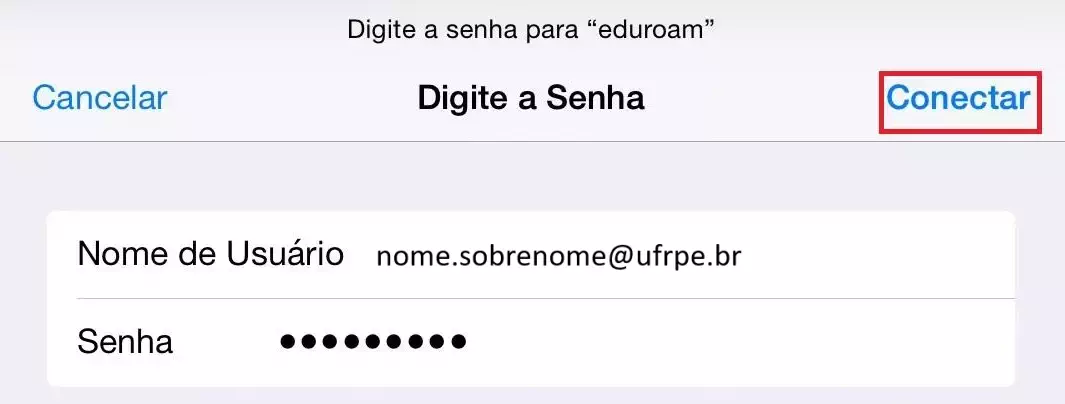
- Coloque as credenciais de acesso.
- Login: nome.sobrenome@ufrpe.br ou nome.sobrenome
- Senha: senha definida no UFRPE ID
- Conectar
Passo 4
- Aceitar o certificado eduroam
- Clique em Confiar

Passo 5
- Verifique se conexão na rede eduroam foi realizada com sucesso
